Harmonica Novels / ガイド・機能紹介
3. 日常の操作を調べる
更新日: 2026-09-23 対象: Characters / Plot / フルセット。管理者アカウントで操作します。「次回更新」と付けた機能は配布準備中です。
インストールは導入・初期設定ガイド、製品更新は更新・データ保持ガイドを参照してください。
どこから始めるか
| やりたいこと | 必要な製品 | 管理画面の入口 |
|---|---|---|
| 登場人物と作品の設定を整理する | Characters | キャラクター |
| シーンや伏線をカードにする | Plot(単体利用可) | プロット > ボード一覧 |
| 人物とプロットを同じ作品にまとめる | Characters + Plot | キャラクター > 作品ダッシュボード |
| 作品ページの本文下に人物紹介を出す | Harmonica Novelsテーマ + Characters | 作品の編集画面とキャラクター > 設定 |
| 公募の締切と応募結果を記録する | フルセットに含まれるCharacters + Fullset | カレンダー > 応募管理 |
カレンダーメニューがない環境では「キャラクター > 応募管理」に表示されます。CharactersとPlotは他のテーマでも管理ツールとして利用できます。Plotのカードをそのまま読者に公開する機能はありません。
1. 作品と登場人物を登録する
例として、作品「雨の日の図書室」に、登場人物「青井 灯」を登録します。
- 「キャラクター > 作品」で作品を確認します。テーマの作品から同期された同名の作品がある場合は、その作品を使います。未登録の場合は新規追加し、作品名を保存します。
- 「キャラクター > キャラクター」で新規追加し、表示名に「青井 灯」、読みに「あおい あかり」を入力して保存します。姓・名や画像は後から追加できます。
- 「キャラクター > 出演管理」で新規追加し、キャラクター「青井 灯」と作品「雨の日の図書室」を選びます。
- 「役割メモ」には作者用の設定、「紹介文」には読者へ見せたい人物紹介を書き、保存します。出演管理の紹介文は作品ごとに変えられます。
- 別の人物も登録したら、「キャラクター > 関係性」で人物A・B、対象作品、共通の関係、方向ごとの気持ち、内部メモを設定します。
人物の登録だけでは、その人物は作品の出演一覧に入りません。「出演管理」で作品との組み合わせを登録したことを確認してください。名前の重複警告は確認用で、同姓の人物を登録することもできます。
人物紹介を公開する
- テーマ側の作品編集画面を開き、「キャラクター」欄の「紐づける作品」でCharacters側の作品を選びます。
- 「登場人物セクション」を「この投稿では表示」にして投稿を保存します。
- 「キャラクター > 設定」で表示項目とレイアウトを確認します。
- 作品のプレビューで、本文下の人物名と紹介文を確認します。
| 入力項目 | 読者向けの表示 |
|---|---|
| 表示名・読み・出演管理の紹介文 | 表示設定に応じて人物紹介に出ます |
| バストアップ画像・外見メモ | 対応する表示項目を有効にすると出ます |
| 関係性の相手名・ラベル | 関係性の表示を有効にすると出ます |
| 人物の内部メモ・出演管理の役割メモ・関係性のメモ | 標準の本文下人物紹介には出ません |
| Plotカード・応募管理のメモ | 作者用の管理情報です |
外見メモや関係性のラベルに結末の情報を書いた場合は、公開設定も確認してください。
「キャラクター > 作品」で対象作品を編集し、「この作品の読者向け公開対象」で人物・関係性を選んで「公開対象を保存」を押します。両方の人物を公開する関係性だけが対象になります。別作品の関係は表示せず、作品横断の関係は明示的に選択した場合だけ表示します。全体の表示項目と投稿個別の表示設定も適用されます。
作品別設定を一度保存すると、後から追加した人物・関係性は選ぶまで公開されません。未設定の既存作品は全出演人物とその作品の関係性が対象です。全解除して保存するとその作品の登場人物欄を非表示にできます。紹介画像や作者用資料の選択とは別の設定です。
2. Plotでシーンと伏線を整理する
- 「プロット > ボード一覧」から新規追加し、ボード名を入力します。最初は「起承転結」などの構成テンプレートを選べます。
- Charactersを併用している場合は、紐づけ作品に「雨の日の図書室」を選びます。作品がなくてもPlotは利用できます。
- ボードを開き、カードを追加します。「古い鍵を拾う」のように、一つのアイデアを一枚に書きます。
- カード種別を「伏線」「シーン」「セリフ案」などから選び、章へ振り分けます。ドラッグで移動・並べ替えできます。
- 「伏線」のカードとは別に回収場面のカードを作り、カード編集で両者を「伏線→回収」リンクで結びます。
- 「伏線と回収」の一覧と未回収伏線の表示を確認します。カード種別を「回収」にするだけでは、元の伏線とのリンクは作られません。
カード複製は本文・種別・色・章・関連キャラを引き継ぎ、同じ章の末尾へ追加します。カード間リンクは引き継ぎません。ボード全体の複製では章・カード・リンク・キャラ紐づけも引き継ぎます。
キーボードではTabでカードへ移動し、EnterまたはSpaceで編集、Escで閉じられます。Shift + 左右キーで隣の章へ移動できます。
ボード内では本文検索・カード種別・関連人物を組み合わせて絞り込めます。条件はANDです。0件になったら条件を解除してください。「伏線と回収」の一覧で未回収・回収先ありを切り替え、章順で回収先を確認できます。一覧からカードへ移動すると、必要に応じて絞り込みを解除して対象を表示します。リンク保存後の状態は即時更新されます。
ボード一覧のMarkdown出力で、構成を読み物として保存できます。Markdownからの復元機能はありません。再編集できるデータを残すには、後述のJSONまたはサイト全体のバックアップを使います。
3. 執筆中に資料を見る
テーマ作品とCharacters作品の同期後、作品のブロックエディターで執筆資料パネルを開くと、人物・関係性・Plotカードを参照できます。管理者権限と、その投稿を編集する権限が必要です。
既存人物の出演追加・解除、紐づくPlotボードへのクイックメモ追加もできます。クイックメモは未分類カードとして追加されます。資料が空の場合は、対象作品の同期状態と、Plotボードが同じCharacters作品に紐づいているかを確認してください。
「キャラクター > 横断検索」では、作品・人物・関係性や、Plot有効時のボード・章・カードを検索できます。内部メモの語句からも探せます。
4. 応募予定を登録する(フルセット)
- CharactersとFullsetを両方有効化します。
- 「応募管理」で新規追加し、対象作品、公募名、応募締切、必要なら結果発表予定日を入力します。結果は「応募予定」で保存します。
- 締切状態の絞り込みで、30日以内・今後・期限超過・締切未設定を確認します。
- 実際に応募を済ませたら、一覧から「応募済み」に更新します。応募日には当日が記録されるので、後日入力の場合は編集画面で実際の応募日に直します。
- 結果が分かったら、一次通過・最終選考・受賞・掲載決定などへ更新します。
この操作は記録を更新するもので、公募先へ原稿を送信するものではありません。
「作品ダッシュボード」の「今日やること」には、応募予定、未回収伏線、空のPlotが表示されます。「完了」「明日」「7日後」は操作した利用者の一覧表示を整理するボタンです。応募済みへの更新や伏線回収そのものは行わないため、対象画面で処理してください。「非表示をすべて解除」で一覧へ戻せます。
5. 創作データをJSONで保存・追加復元する
保存
- 出力対象のCharacters・Plot・Fullsetを有効にします。Plotや応募履歴は、それぞれのプラグインが有効なときだけ出力されます。
- 「キャラクター > 作品ダッシュボード」で「JSONデータをダウンロード」を選びます。
- ダウンロードしたファイルを日付が分かる場所に保管します。人物の内部メモや応募履歴も含まれます。
復元
- 復元先のファイルとデータベースをバックアップします。JSONにPlotデータや応募履歴が含まれる場合は、対応するプラグインも有効にします。
- 作品ダッシュボードで「JSONバックアップを復元」を開き、保存したJSONを選択します。
- 現在の設定を使う場合は「Characters / Plot の設定もバックアップ内容へ置き換える」をOFFのままにします。
- 「検証して内容を確認」を押し、追加件数と設定置換の有無を確認します。この段階ではまだデータは追加されません。
- 投稿・画像・シリーズの参照がある場合、必要な移行先IDを入力します。既定の0は紐付けなしです。同じサイトでも元IDを自動では採用しません。画像ファイルや投稿本体は事前に移行してください。移行先の編集画面URLからIDを確認できます。
- 表示された移行先の投稿名・画像名・シリーズ名と追加件数を確認し、「この内容を追加復元」を押します。変更する場合はキャンセルしてJSONを選び直します。確認画面の期限が切れた場合もやり直します。
- 成功通知の後に、作品、人物、出演、関係性、Plotのリンク、応募記録、公開対象を確認します。旧JSONに公開設定がない場合は、復元した作品を非公開から開始します。「作品」の公開対象設定から選び直してください。
復元は追加方式です。 既存データを元に戻したり、同名の作品へ統合したりする操作ではありません。同じJSONを繰り返し復元すると、その分データが増えます。成功したか不明な場合は、一覧と件数を確認してから判断してください。
JSONにはWordPressの本文・画像ファイル・テーマ設定・Clap集計は含まれません。投稿・画像・シリーズへの参照は移行先を明示して確認します。作品別の公開設定が含まれる場合は復元した人物・関係性の新しいIDに対応させます。別サイトへの移行ではサイト全体のバックアップも取り、復元後に投稿の紐づけと画像を確認してください。Plot単体利用ではCharactersのJSON機能は利用できません。
困ったとき
| 状況 | 確認すること |
|---|---|
| 人物紹介が出ない | テーマ、紐づけ作品、出演情報、投稿個別の表示設定を確認 |
| 応募管理が見つからない | CharactersとFullsetの両方を有効化し、カレンダー配下またはキャラクター配下を確認 |
| Plotで人物を選べない | Charactersが有効か、人物が登録済みかを確認 |
| 未回収伏線が減らない | 元の伏線カードと回収先を「伏線→回収」リンクで結んだかを確認 |
| 復元に失敗した | 表示されたエラー、必要なプラグイン、有効期限を確認。JSONのキーを手作業で変更せず元ファイルを保管 |
| 保存できない | エラーを控え、テーマ利用時は「ツール > Harmonica 診断」の結果を確認 |
解決しない場合は問い合わせ時に送る情報に沿って、環境と再現手順をまとめてください。
未保存の入力を復元する(次回更新)
Charactersの人物・作品・出演・関係性・応募履歴、Plotのボード情報・カード詳細・クイック追加では、変更した入力を同じブラウザに保持します。
- 保存前にページを離れようとすると確認が出ます。ブラウザの種類や終了方法によって、確認が出ない場合もあります。
- 同じサイトへ同じアカウントで戻り、元の編集画面を開くと「入力を復元」が表示されます。Plotカードは元のカードを開いてください。
- サーバーに保存されている内容を確認してから「入力を復元」を選びます。復元後も「保存」の操作が必要です。
- 不要な候補は「復元候補を破棄」で削除できます。編集途中の内容を元へ戻す場合は「入力を破棄」を選び、確認します。
候補がある画面で新しく書き始めると、以前の候補を新しい入力へ置き換えます。保存が成功すれば候補は消え、失敗した場合は残ります。未保存の変更があるPlotカードは、変更を保存してから複製してください。
候補には内部メモも含まれ、ブラウザ内に最終保持から最大7日間残ります。期限切れの候補は次に管理画面を開いた時に消去します。共有端末では候補を残さず、必要に応じてブラウザのサイトデータも消去してください。ブラウザの保存領域が使えない場合は、その旨を画面へ表示します。
別端末・別ブラウザへは引き継がれず、サイトデータを消去すると候補も失われます。同じアカウント・同じ項目を複数タブで編集した場合は、最後に保持した候補を使います。JSONバックアップやWordPress本文のリビジョンとは別の補助機能です。
人物カード・相関図を画像にする(次回更新)
「キャラクター > 紹介画像」から、FANBOX・活動報告・SNSなどで使うPNG画像を作れます。Characters単体で利用でき、管理者アカウントで操作します。
キャラクターカード
- 「画像の種類」で「キャラクターカード」を選びます。作品を選ぶと、その作品に出演登録された人物へ絞り込めます。
- 人物を選び、画像に載せる名前を確認します。読みはチェックした場合に掲載します。
- 「人物画像」で登録済みの立ち絵・バストアップを選ぶか、「画像なし」を使います。画像全体が収まるように配置し、切り抜きはしません。
- 紹介文を入力します。作品を選択している場合は「作品別の紹介文を読み込む」で出演管理の読者向け紹介文を転記できます。初期状態では紹介文と人物画像は未選択です。
- 作品名、サイズ(正方形1200×1200 / 縦長1200×1600)、背景3色、文字サイズ3段階を調整します。
- プレビューを確認して「PNGを保存」を押します。登録データと異なる名前・紹介文に編集しても、この画像にだけ反映されます。
相関図
方向別の感情を表示した画像例(架空の人物によるローカル出力)。
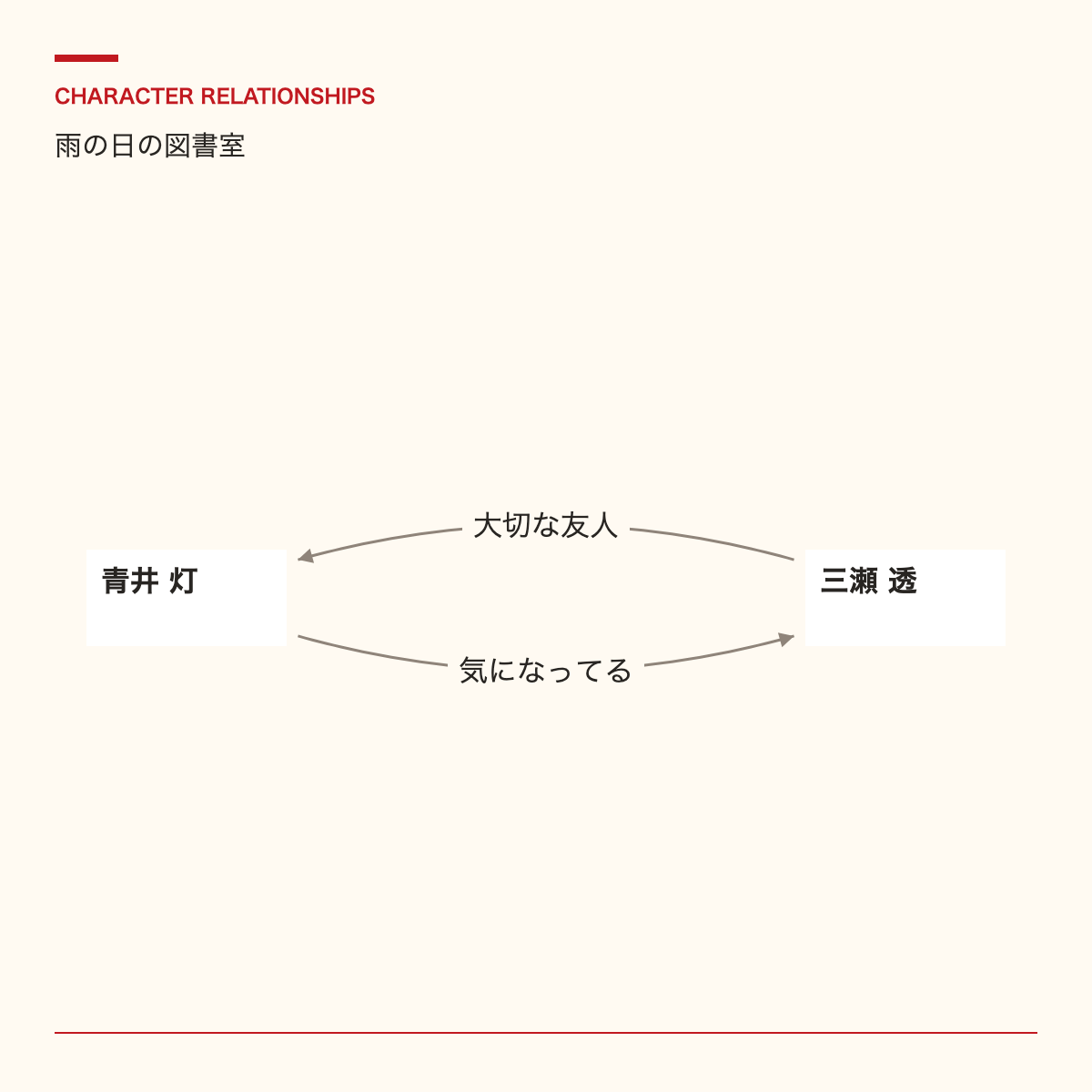
「関係性」の編集で、二人に共通する関係と、それぞれの気持ちを分けて登録できます。
- 共通の関係:同級生、兄弟など。方向別の気持ちが空なら、矢印なしの線に表示します。
- A → B の気持ち:気になってる。
- B → A の気持ち:友人。
片方だけ入力すれば片方向の矢印、両方入力すれば別々の矢印になります。矢印の先が気持ちの向かう相手です。既存の関係ラベルを勝手に片思いや両思いへ変更することはありません。方向別の気持ちも読者向けのラベルとして扱うため、掲載内容を確認してください。方向欄を使った関係では画像にその矢印を載せ、共通の関係は画像の選択欄で確認できます。共通の関係の登録値は残ります。
- 「画像の種類」で「作品の相関図」を選び、対象作品を指定します。
- 「載せる人物」で2〜6人を選択します。
- 「載せる関係性」で掲載する関係性を8件まで選びます。初期状態では関係性を選択しません。選択した作品・人物同士の関係性だけが候補になり、作品横断の関係性は自動で入りません。
- 線上の関係名と、長い説明がある場合は下の注記を確認し、「PNGを保存」を押します。人物が多い作品は、紹介したい数人ずつ画像を分けてください。短い関係名(恋人・友人・気になってる、など)は線上へ直接表示します。長い説明だけ「※1」などで下部に補足し、説明を省略せず折り返します。
内部メモ・役割メモ・外見メモ・応募履歴は画像作成画面へ読み込みません。紹介文や関係性ラベルには未公開の設定が含まれる場合があるため、選択した内容はプレビューで確認してください。画像の下の「画像に載るテキスト」でも確認できます。
文字が収まらない場合は、文章を短くする・縦長にする・文字を小さくする方法で調整してください。相関図では人物や関係性の数も減らせます。はみ出す文章を切り捨てたまま保存することはできません。
人物画像を読み込めない場合は「画像なし」で作成できます。別の配信元にある画像では、その配信元の設定により画像の読み込みや書き出しができない場合があります。
この画面の編集内容は自動保存されません。残したい場合は、下記の画像設定保存を使ってください。保存していない編集は再読み込みするとリセットされます。人物・作品を切り替えると紹介文や画像の選択もリセットされます。出来上がったPNGを端末に保存してから、投稿先でアップロードしてください。サイトの公開設定の変更、メディアへの自動登録、外部サービスへの自動投稿は行いません。
相関図の配置・線・設定保存(次回更新)
掲載する感情を選ぶ。 A→BとB→Aを別々に選べます。たとえば片思いを読者に見せ、相手の本心は外しておけます。選んでいない感情は画像と「画像に載るテキスト」に載りません。新しく追加した方向も自動では選びません。
人物を配置する。 プレビュー上の人物をドラッグして移動します。ドラッグが難しい場合は配置対象の人物を選び、位置の操作欄で調整できます。配置が重なったときは位置を調整するか、自動配置へ戻します。人物や文字が重なって保存できない場合も、位置を修正できます。
線を区別する。 掲載する線ごとに色の分類と実線・破線・点線を選べます。分類は画像用の見せ方で、登録済みの関係性は書き換えません。感情の文章から自動で恋愛や対立と判断することもありません。
名前を付けて画像設定を保存する。 作品を選び、「設定名」に「ネタバレなし」「第3話まで」「FANBOX用」などを入力して「名前を付けて新規保存」を押します。作品ごと・ログイン利用者ごとに20件まで保存できます。人物カードと相関図は同じ一覧に並びます。
「保存済みの設定」から選び「保存設定を読み込む」を押すと反映されます。一覧を選んだだけでは画像を変えません。「選択した設定を上書き」は選択した1件だけを更新し、設定名も変更できます。「保存設定を削除」はその1件だけを削除します。以前の1件は「以前の保存設定」として残ります。同じ名前の新規保存は上書きせず案内します。
同じ利用者なら別ブラウザでも読み込めます。保存時の人物・掲載方向・配置・線・画像用文章を保持し、追加された人物や感情は自動掲載しません。登録画像や関係性が変更・削除された場合は、該当対象を外して案内します。保存した設定は自動読込されず、公開や創作JSONの対象にはなりません。
設定は自動では読み込みません。保存した後に人物・画像・関係性が変更または削除されていた場合、該当する掲載対象を外して案内します。画像を出す前にプレビューを見直してください。保存設定の削除は人物や関係性の登録内容を削除しません。
画像設定は創作データのJSONには含まれません。サイト全体のデータベースバックアップでは保存できます。公開メディアへの画像登録やFANBOXへの投稿は行いません。
ゴミ箱へ移動・復元する(次回更新)
人物・作品・出演・関係性・応募記録、Plotのボード・章・カードは「ゴミ箱へ」で移動します。「キャラクター > ゴミ箱」「プロット > ゴミ箱」から復元できます。自動で完全削除されることはありません。
- 人物は出演・関係性・Plotの人物紐づけもまとめて移動します。
- 作品は出演・作品内の関係性・応募記録・公開設定をまとめて移動します。PlotボードやWordPress投稿本体は残り、作品の紐づけを外します。
- ボードは章・カード・リンクをまとめて移動します。章だけを移動した場合、カードは未分類へ移ります。
- 作品をゴミ箱へ移動すると、元投稿と紐づいていた投稿からの自動再作成を停止します。同じ投稿に関する作品がゴミ箱に残っていなければ、復元で同期を再開します。完全削除後に再作成したい場合は、ゴミ箱画面の「投稿からの自動同期を再開」を選びます。削除した設定や関連情報は戻りません。
「完全削除」は元に戻せません。確認欄を選んで実行します。関連先もゴミ箱にあるときは先に復元してください。関連先の完全削除や移動後の紐づけ変更があると、安全のため復元できない場合があります。エラー時は既存データを上書きせずゴミ箱の内容も残します。
ゴミ箱の内容はJSONに含まれません。 JSONへ保存したい項目は先に復元してください。サイト全体のデータベースバックアップには含まれます。メディア画像や投稿本文をゴミ箱へ移動する機能ではありません。
人物資料・Plotを印刷する(次回更新)
- 「キャラクター > 資料の印刷」で人物と掲載項目を選びます。人物の内部メモは初期状態では除外されています。
- 「選択内容でプレビューを更新」で文章と掲載対象を確認します。
- 「確認した内容を印刷 / PDF保存」を押します。PDFが必要な場合はブラウザの印刷画面で送信先を「PDFに保存」にします。
- Plotは「プロット > 資料の印刷」またはボードの印刷用資料リンクから、ボードとメモ・リンク・人物名の掲載項目を選びます。カード本文と種別は常に含まれます。
どちらも作者用の内部資料です。印刷結果にも「作者用・内部資料」と記載します。読者向け公開設定とは独立しているため、共有前に未公開設定や結末が含まれていないかプレビューで確認してください。印刷設定によって改ページが変わるため、用紙サイズも確認します。
一つの短編で試す
「雨の日の図書室」の通し実例では、人物登録からPlot、本文の下書き、架空公募の予定、紹介画像までを同じ作品で説明しています。
人物カードをまとめて作る(次回更新)
- 「キャラクター > 紹介画像」で「キャラクターカード」と作品を選び、「人物カードをまとめて作る」を開きます。
- その作品の出演人物から1〜20人を選びます。名前・紹介文・人物画像は一人ずつ入力・選択します。紹介文と画像は初期状態で空です。
- 出演管理の読者向け紹介文を使う場合は「選んだ人物の紹介文を読み込む」を押し、画像に載せてよい内容か確認します。入力中の文章がある場合は置換前に確認します。
- 上の作品名・サイズ・背景・文字サイズ・読みの表示を設定します。この5項目を全員に共通で使います。一人用カードの名前・紹介文・画像は転用しません。
- 「選んだ人物のPNGを作成」を押します。全員分ができるとプレビューの下へ並びます。各画像と掲載テキストを確認し、人物名付きの「PNGを保存」から一枚ずつ端末へ保存してください。
途中で入力を変更すると、作成中の処理と前の結果を取り消します。長文や画像読込失敗があれば対象人物名と修正方法を表示し、不完全な結果は出しません。直してから再作成してください。
まとめ作成の人物選択と個別文章は画面を閉じるとリセットされ、名前付き画像設定の対象には含まれません。必要なPNGを保存してから画面を離れてください。サイトの公開メディアやFANBOXへ自動投稿はしません。